
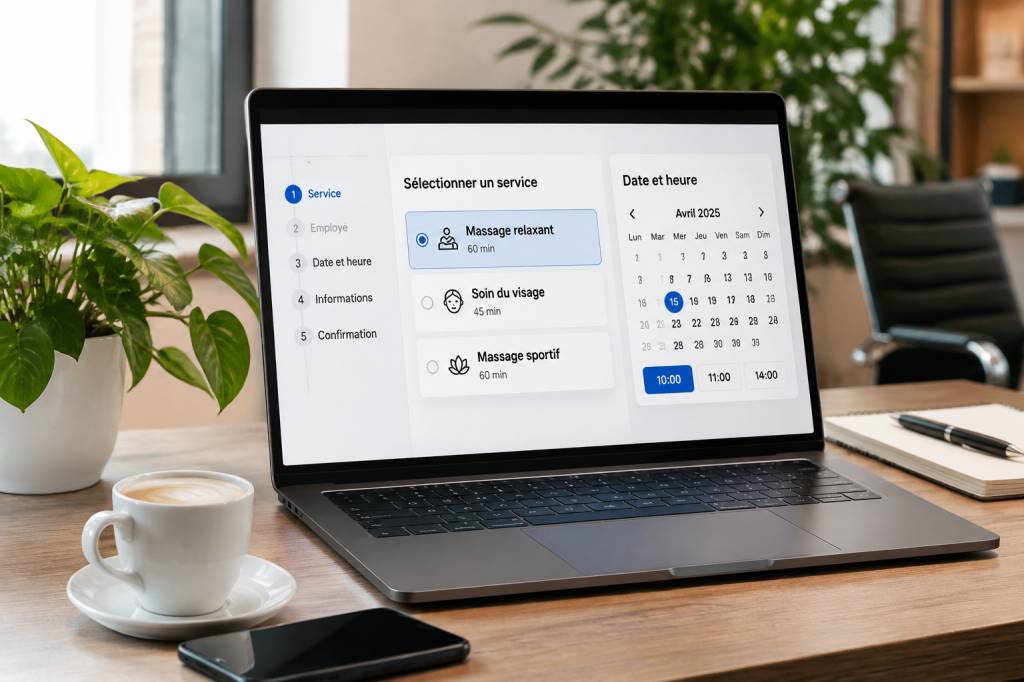
Un site WordPress peut présenter vos services avec élégance, mais si vos clients doivent ensuite téléphoner pour connaître vos disponibilités, le parcours s’arrête juste avant le moment décisif. Un système de réservation en ligne leur permet de choisir un service, une date et un horaire, puis de confirmer leur rendez-vous sans attendre votre réponse.
Parmi les extensions conçues pour cela, Amelia propose une interface complète, adaptée aux indépendants comme aux entreprises qui gèrent plusieurs prestations ou membres d’équipe. Voici comment la configurer sur WordPress, étape par étape, sans transformer votre site en tableau de bord de pilote de ligne.
Pourquoi choisir Amelia pour gérer les réservations
Amelia sert à organiser des rendez-vous directement sur un site WordPress. Selon votre activité et la version de l’extension, vous pouvez créer des services, définir des horaires, gérer plusieurs employés, accepter des paiements et envoyer des notifications automatiques. Le visiteur réserve depuis votre site ; vous retrouvez ensuite les informations dans votre espace d’administration.
Imaginez un cabinet de physiothérapie avec trois praticiens. Chaque personne a ses horaires, ses types de consultation et parfois des pauses différentes. Une simple liste de disponibilités devient vite pénible à maintenir. Amelia centralise ces paramètres et évite, dans une large mesure, les doubles réservations.
L’extension convient aussi à un coach qui propose quelques séances par semaine ou à un salon de beauté qui souhaite présenter plusieurs soins. Avant de l’installer, vérifiez toutefois que ses fonctions correspondent à votre manière de travailler : durée des prestations, règles d’annulation, paiement en ligne ou gestion d’une équipe, par exemple.
Préparer la configuration avant l’installation
La configuration sera plus simple si vous rassemblez vos informations en amont. Notez les services proposés, leur durée, leur prix, les personnes qui les réalisent et leurs horaires habituels. Pensez également aux temps de préparation ou de déplacement entre deux rendez-vous.
Par exemple, si une consultation dure 50 minutes mais que vous avez besoin de 10 minutes pour rédiger vos notes, ne configurez pas automatiquement des rendez-vous toutes les 50 minutes. Un créneau tampon bien prévu vous évitera de prendre du retard toute la journée.
- Listez vos prestations avec leur durée et leur tarif.
- Définissez les horaires de chaque personne et les jours de fermeture.
- Choisissez le délai minimal entre une réservation et le rendez-vous.
- Décidez si le paiement se fait en ligne, sur place ou selon les deux options.
- Préparez les textes des courriels de confirmation et de rappel.
Cette petite préparation limite les retouches ultérieures. Elle vous aide aussi à réfléchir au parcours du client : quelles informations lui demander, à quel moment, et lesquelles sont vraiment nécessaires ? Plus le formulaire est léger, plus la réservation a de chances d’aboutir.
Installer Amelia sur votre site WordPress
Dans votre administration WordPress, ouvrez la rubrique des extensions et recherchez Amelia. Vérifiez le nom de l’éditeur et la compatibilité avant de lancer l’installation. Activez ensuite l’extension et suivez les étapes de configuration proposées dans son interface.
Si vous avez acheté une version payante, installez le fichier fourni par l’éditeur ou activez votre licence selon ses instructions. Les fonctions disponibles peuvent varier selon l’offre et les mises à jour : consultez la documentation officielle pour confirmer les options auxquelles vous avez accès.
Après l’activation, prenez quelques minutes pour parcourir le menu d’Amelia. Repérez les réglages généraux, les services, les employés, les horaires et les notifications. Ne cherchez pas à tout régler d’un coup : commencez par bâtir une réservation simple, puis ajoutez les options dont votre activité a réellement besoin.
Créer vos services et définir vos disponibilités
La première étape consiste à créer les catégories et les services. Une catégorie peut regrouper plusieurs prestations, comme « Consultations » ou « Soins du visage ». Chaque service doit ensuite avoir un nom explicite, une durée et, si nécessaire, un tarif. Évitez les intitulés internes que seuls vos collègues comprennent : le visiteur doit savoir immédiatement ce qu’il réserve.
Ajoutez ensuite les membres de votre équipe, le cas échéant. Associez chaque personne aux services qu’elle propose et indiquez ses disponibilités. Selon l’organisation de votre entreprise, vous pouvez définir des horaires différents pour chaque employé. Vérifiez également les jours fériés, les congés et les pauses : une disponibilité mal réglée est souvent la cause d’un rendez-vous impossible à honorer.
Il est utile de faire un premier essai avec une seule prestation et une seule personne. Cela permet de comprendre la logique de l’extension avant de saisir toutes vos données. Une fois le parcours validé, vous pourrez compléter le catalogue sans multiplier les erreurs.
Régler les règles de réservation
Les horaires ne sont qu’une partie du système. Vous devez aussi préciser quand les clients peuvent réserver et modifier leur rendez-vous. Par exemple, souhaitez-vous autoriser une réservation jusqu’à une heure avant la séance, ou faut-il prévoir un délai de 24 heures pour vous organiser ? Définissez également le nombre de jours ou de semaines pendant lesquels le calendrier affiche des disponibilités.
Les règles d’annulation méritent la même attention. Une politique claire évite les malentendus : jusqu’à quand un client peut-il déplacer son rendez-vous ? Les paiements sont-ils remboursables ? Une absence entraîne-t-elle des frais ? Présentez ces conditions avant la confirmation, avec des mots simples.
Si vous recevez plusieurs personnes à la fois — pour un atelier, par exemple — vérifiez que le service peut accueillir plusieurs participants et indiquez la capacité maximale. Pour un rendez-vous individuel, contrôlez au contraire que le système ne permette pas à plusieurs clients de choisir le même créneau.
Ajouter le formulaire de réservation à une page
Une fois les services et les horaires en place, vous pouvez afficher le formulaire de réservation sur votre site. Amelia propose généralement un bloc pour l’éditeur WordPress et des codes courts permettant d’insérer différents types de formulaires. Le nom exact des options peut changer selon la version : choisissez le parcours qui correspond le mieux à vos services.
Créez une page dédiée, par exemple « Prendre rendez-vous », puis ajoutez-y le bloc ou le code court approprié. Selon le formulaire choisi, le client peut parcourir toutes les prestations ou commencer par sélectionner un service, un employé et un créneau. Gardez la page lisible sur téléphone : une grande partie des visiteurs réserveront probablement depuis leur mobile.
Le bouton d’accès à cette page doit être facile à trouver. Placez-le dans le menu principal ou sur les pages présentant vos prestations. Un bouton « Réserver un rendez-vous » est plus clair qu’un mystérieux « En savoir plus », surtout pour une personne qui sait déjà ce qu’elle veut.
Configurer les courriels et les paiements
Les notifications automatiques rassurent vos clients et vous évitent des messages manuels. Configurez au minimum un courriel de confirmation contenant la date, l’heure, le service réservé et les consignes utiles. Un rappel envoyé avant le rendez-vous peut également réduire les oublis, à condition de régler son délai avec bon sens.
Personnalisez le ton des messages pour qu’il corresponde à votre entreprise. Un courriel bref, chaleureux et précis vaut mieux qu’un texte générique rempli d’informations inutiles. Vérifiez aussi l’adresse d’expédition et effectuez un test : les messages envoyés par un site WordPress peuvent parfois être filtrés ou ne pas arriver correctement si l’envoi de courriels du site est mal configuré.
Si vous souhaitez encaisser à la réservation, reliez un moyen de paiement pris en charge par votre version d’Amelia et effectuez un essai complet. Contrôlez le montant, la devise, les frais éventuels et le comportement en cas d’échec du paiement. Si le règlement se fait sur place, indiquez-le sans ambiguïté pendant le parcours de réservation.
Relier son agenda et éviter les doubles réservations
Selon les intégrations proposées par votre version, vous pouvez synchroniser les rendez-vous avec un calendrier externe, comme Google Calendar. Cette liaison peut vous aider à retrouver vos engagements dans un agenda que vous consultez déjà. Avant de la mettre en service, lisez les indications de l’extension : la synchronisation et ses options dépendent de la configuration choisie.
Ne partez pas du principe que toute modification se répercute forcément dans les deux sens. Vérifiez précisément si les événements sont seulement ajoutés à l’agenda externe ou si les changements effectués dans celui-ci peuvent aussi modifier les réservations sur le site. Cette distinction compte : une simple consultation de calendrier ne remplace pas une gestion centralisée des disponibilités.
Tester le parcours comme un véritable client
Avant d’annoncer votre nouveau système, effectuez une réservation de bout en bout. Ouvrez votre site dans une fenêtre privée, choisissez une prestation, sélectionnez un créneau et remplissez le formulaire. Vérifiez ensuite que la réservation apparaît bien dans l’administration et que le courriel prévu est reçu.
- Le formulaire s’affiche-t-il correctement sur téléphone et ordinateur ?
- Les horaires proposés correspondent-ils aux disponibilités réelles ?
- Les durées et tarifs sont-ils présentés sans ambiguïté ?
- Le client reçoit-il les bons renseignements après validation ?
- Le créneau réservé disparaît-il des disponibilités, selon le comportement attendu ?
Testez aussi les cas moins confortables : une réservation annulée, un paiement refusé ou une période pendant laquelle vous n’êtes pas disponible. Ce sont précisément ces situations qui révèlent les réglages oubliés. Après chaque essai, supprimez les réservations de test pour ne pas encombrer votre calendrier.
Soigner l’expérience et le référencement
Un formulaire fonctionnel ne suffit pas : il doit s’intégrer naturellement au site. Utilisez les mêmes couleurs, typographies et styles de boutons que sur vos autres pages. Expliquez brièvement ce que comprend chaque service et à qui il s’adresse. Si certaines prestations nécessitent une préparation particulière, affichez les consignes avant la réservation plutôt que dans un message envoyé trop tard.
La page de réservation peut aussi soutenir votre référencement naturel. Ajoutez un titre explicite, une introduction utile et des renseignements locaux pertinents, sans répéter artificiellement le nom de votre ville. Reliez cette page aux pages de services concernées : le visiteur comme les moteurs de recherche comprennent ainsi mieux l’organisation de votre site.
Pensez enfin à la confidentialité. Ne demandez que les renseignements nécessaires à la gestion du rendez-vous et indiquez clairement comment les données sont utilisées. Si votre activité implique des informations sensibles, faites vérifier vos formulaires et vos pratiques au regard des règles applicables à votre situation.
Les erreurs fréquentes à éviter
La première erreur est de publier le formulaire avant d’avoir vérifié les horaires. La deuxième est de demander trop d’informations, ce qui alourdit la réservation. La troisième consiste à oublier les courriels : un client qui ne reçoit aucune confirmation peut réserver une seconde fois ou téléphoner pour s’assurer que tout a fonctionné.
Autre piège : installer une extension et ne plus jamais la vérifier. Vos horaires changent, vos services évoluent et WordPress se met à jour. Prenez l’habitude de contrôler régulièrement les disponibilités, les notifications et le fonctionnement du formulaire après une mise à jour importante. Une réservation en ligne bien réglée ne demande pas une surveillance permanente, mais elle mérite un peu d’attention.
Amelia peut transformer une page WordPress en point d’entrée pratique pour vos rendez-vous, à condition de partir de vos besoins réels plutôt que d’activer toutes les options disponibles. Définissez vos services, réglez vos horaires, clarifiez vos règles et testez chaque étape comme si vous étiez un nouveau client. Ensuite, vos visiteurs pourront réserver quand cela leur convient — et vous pourrez consacrer un peu moins de temps au téléphone et un peu plus à votre métier.